自定义操作窗
弹出一块可反复点的悬浮操作窗,点完默认不关。要点一下就选一项并关掉,用 显示菜单。要填多项再继续,用 多字段表单。要自己画 WPF 布局,用 自定义窗口。
当前模块定义
概述
操作类型:
- 显示操作窗:弹出后继续后面的步骤。
- 显示操作窗并等待关闭:等到关掉再继续;可返回点中的关闭按钮数据。
- 关闭操作窗:按 窗口标识 关掉已打开的操作窗。
- 切换展开状态:按标识在展开 / 折叠之间切换。
- 获取操作窗状态:按标识返回是否展开、是否可见、窗口句柄等。
显示操作窗
显示后立刻继续后面的步骤。下面参数仅「显示操作窗」「显示操作窗并等待关闭」时出现(窗口标识、失败后停止 例外)。
操作项定义
操作项定义:窗上按钮及其行为。格式大体与 显示菜单 的菜单数据相同,差别:
- 不支持分隔符。
- 「显示操作窗并等待关闭」时,可用
operation=close&data=返回值做关闭按钮,并把 data 写到 选择的操作项数据。 - 可用
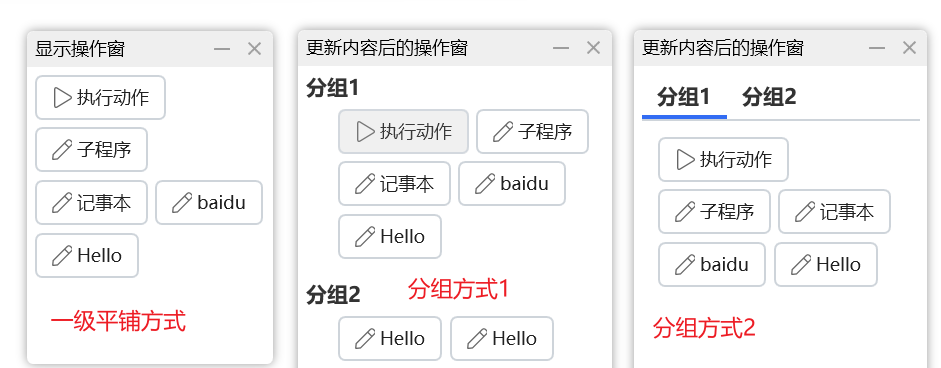
operation=sp&spname=子程序名称调本动作里的子程序,见 调用子程序。 - 最多一级子项。常见两种写法:(1)全部平铺;(2)首层带子项,首层当分组(可选多种分组方式)。
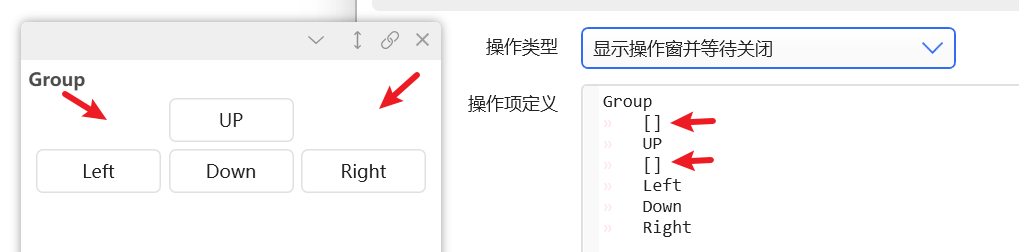
标题写成 [] 可做占位,跳过某些格子以便排版(1.39.42+)。
缩进格式的子项
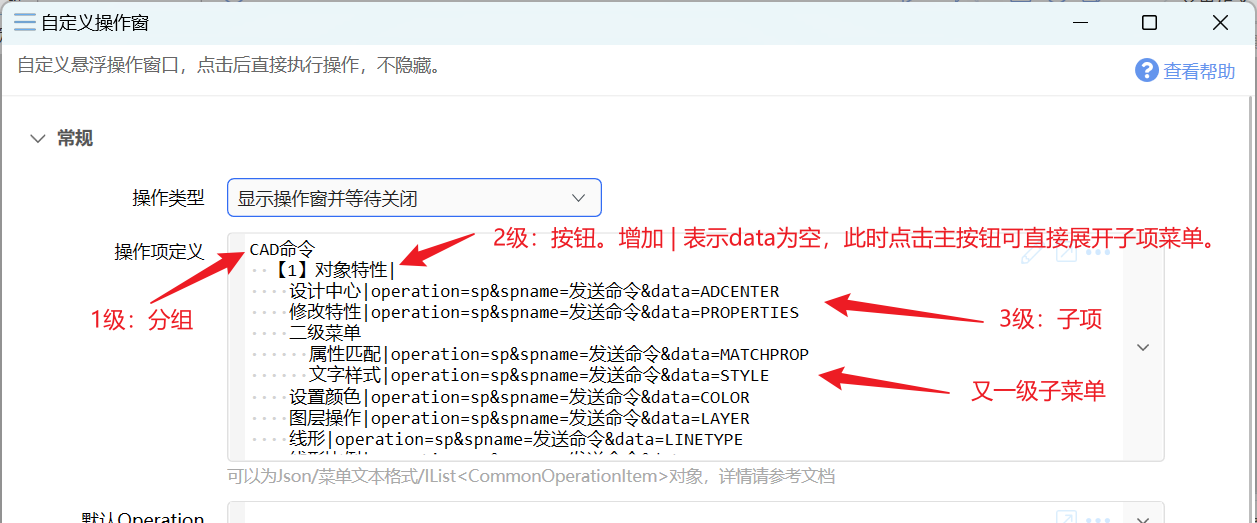
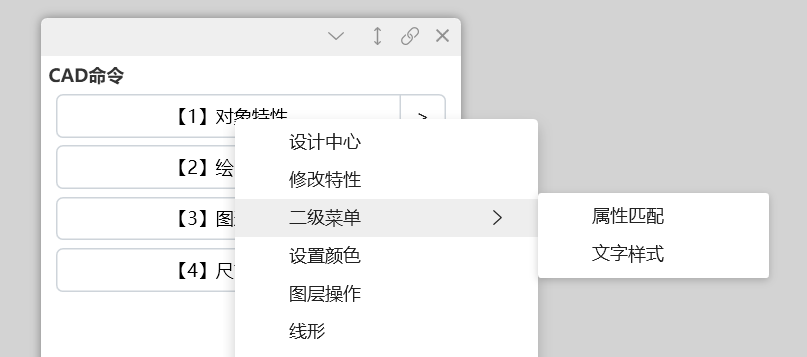
生成效果如下。按钮本身不做事时,标题后加 | 或 |operation=&data= 表示空操作,点主按钮会展开子项。
- 多行 / 多列分组时,分组标题写
__(两个下划线)可隐藏标题、少留白。 - 右侧展开子项的
[>]按钮:.dropdown_text=xx自定义文字(v1.44.7).dropdown_width=30设右侧按钮宽度(v1.44.49)

默认的按钮右键菜单
多数按钮右键菜单相同时,在步骤里填 默认的按钮右键菜单(v1.39.32)。菜单 operation=sp 时,按钮信息会通过子程序输入变量传入。
缩进格式里,在按钮下再缩进一级,用 - (短横线加空格)开始写 Menu。菜单的子菜单不必再加 -。右键菜单要比按钮本身多缩进一级。
[fa:Light_Play]执行动作|operation=action&data=Hello&action=自定义操作窗示例
[fa:Light_Pen]子程序|operation=sp&data=Hello&spname=testsp&num=100
[icon:c:\windows\notepad.exe]记事本|operation=run&data=notepad
[url:https://helperservice.getquicker.cn/favicon/get/baidu.com]打开baidu|operation=open&data=http%3A%2F%2Fbaidu.com
  [url:https://helperservice.getquicker.cn/favicon/get/baidu.com]打开Google|operation=open&data=http%3A%2F%2Fgoogle.com
  - [url:https://helperservice.getquicker.cn/favicon/get/baidu.com]打开Google|operation=open&data=http%3A%2F%2Fgoogle.com
  - ----
  - 子菜单
    [url:https://helperservice.getquicker.cn/favicon/get/baidu.com]打开Google|operation=open&data=http%3A%2F%2Fgoogle.com
[fa:Light_Pen]模拟输入文本Hello|operation=sendkeys&data=Hello
对应的右键菜单:
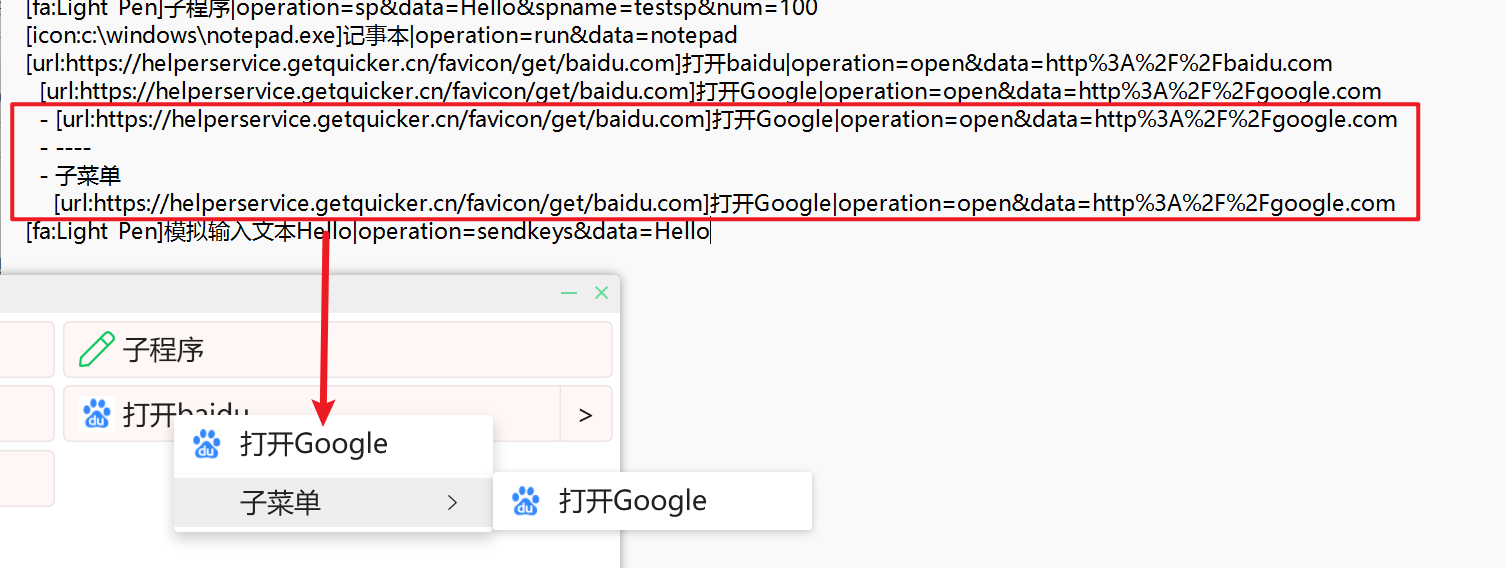
右键要点一下就执行(1.39.33):有且仅有一个右键项,且标题为 =。
父操作项
    - =|operation=xxxx......
也可在默认右键菜单里写:=|operation=xxx&data=xxxx
缩进格式的注释
缩进后写 ////,该行及其子节点都会被注释掉。
aaaaa
  ////bbbb
  cccc
  ////dddd
  eeee
    ////ffff
    ggggg
单个按钮的额外属性
.background:背景色。再加.fixed=true可固定颜色、不要悬浮变色,如...&.background=#ff0000&.fixed=true。.foreground:文字颜色。已设背景色时可写auto,按亮度自动黑/白字(1.39.24+)。.bordercolor:边框颜色(1.39.24+)。.width/.height:固定宽高(1.40.16+)。.iconSize:图标大小。.text-align:left/center/right。.overflow:宽度不够时的折行(对应 WPF TextWrapping)。wrap整词换行;wrapWithOverflow可从词中间拆;ellipsis或...末尾省略号。.close=true:点完并执行操作后关掉操作窗(1.44.49+)。
缩进格式:
[fa:Light_Play]执行动作|operation=action&data=Hello&action=_this_&.background=#66FF0000
JSON:
{
  "Title": "执行动作",
  "Icon": "fa:Light_Play",
  "Description": null,
  "Data": "Hello",
  "DataType": null,
  "Operation": "action",
  "Action": "_this_",
  "Menu": null,
  "SecondaryIcon": null,
  "ExtraData": {
    ".background": "#66FF0000"
  }
}
表达式:
$=new CommonOperationItem(){
    Title = "执行动作",
    Icon = "fa:Light_Pen:#000000",
    Description = "描述",
    Operation = "action",
    Action = "_this",
    ExtraData = new Dictionary<string,object>(){
        {".background", "#20FF0000"}
    }
}
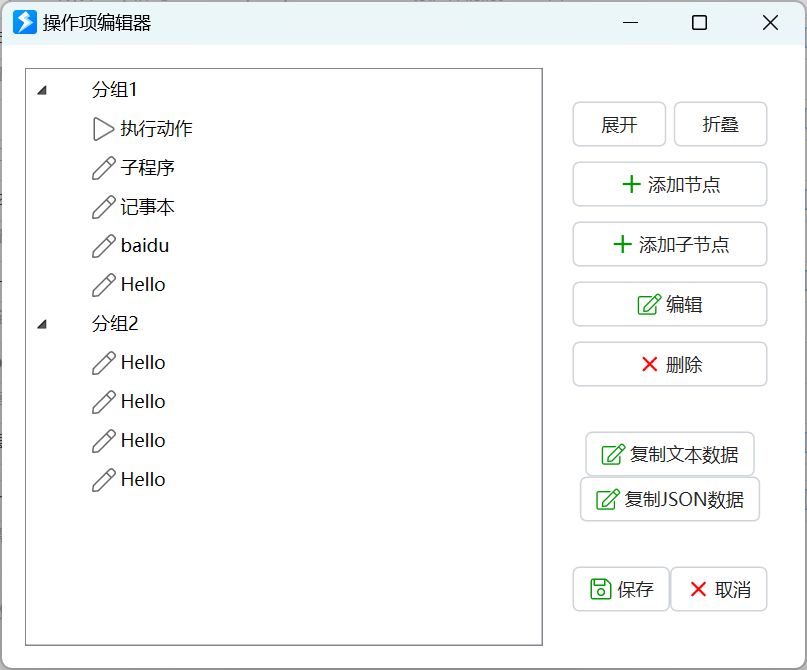
操作项编辑器
注意:
- 打开编辑器会清掉原始注释,也可能改掉格式或丢掉部分内容。
- 开启插值或表达式时不能用。只支持编辑缩进格式或 JSON。
点参数框右侧编辑按钮打开编辑器,改完保存即可。

默认Operation
默认Operation:可空。多数按钮工作方式相同时,在这里写默认参数,操作项里只写 标题部分|data 即可。1.38.23+ 也可附带更多默认参数。
两种写法:
- 只写 Operation,如
paste,点击后向当前窗口粘贴。更多值见 显示菜单。 - 写完整查询串,如
operation=sp&spname=send,点击后跑名为send的子程序,并把 data 传给子程序的 data 输入(可参考「文字窗」示例)。
设了默认值后,操作项可以简化为:
内容:标题和 data 相同标题|值:标题和 data 不同[图标]标题|值:带图标
某个操作项与默认不同时,仍可按完整格式写,覆盖默认值。例如默认是 copy 时,你好|hello 点击会复制 hello;默认是 operation=action&action=某个动作 时,同样写法会把 hello 传给该动作。
其它参数
按钮之间的间隔:默认 5。5 表示四边都是 5;10,5 表示左右 10、上下 5。
按钮内边距:默认 10,6。5 四边相同;10,5 左右 / 上下;7,8,9,10 左上右下。
列数 / 列宽:
列数大于 0 时按固定列数排列,宽度固定。此时列宽应设为 0 或 -1。
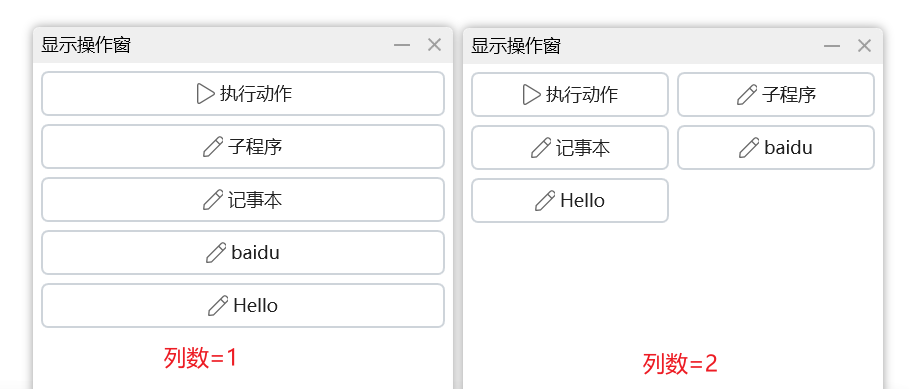
列数为 0 时自动折行,再看列宽:
-1:每个按钮按内容定宽0:所有按钮等宽,按内容最多的那个定- 大于 0:固定宽度

分组方式:一级节点含子项时,一级当分组、二级当按钮。可选标题分组、可折叠的分组、标签页(上 / 左 / 右 / 下)、多行、多列、不分组。
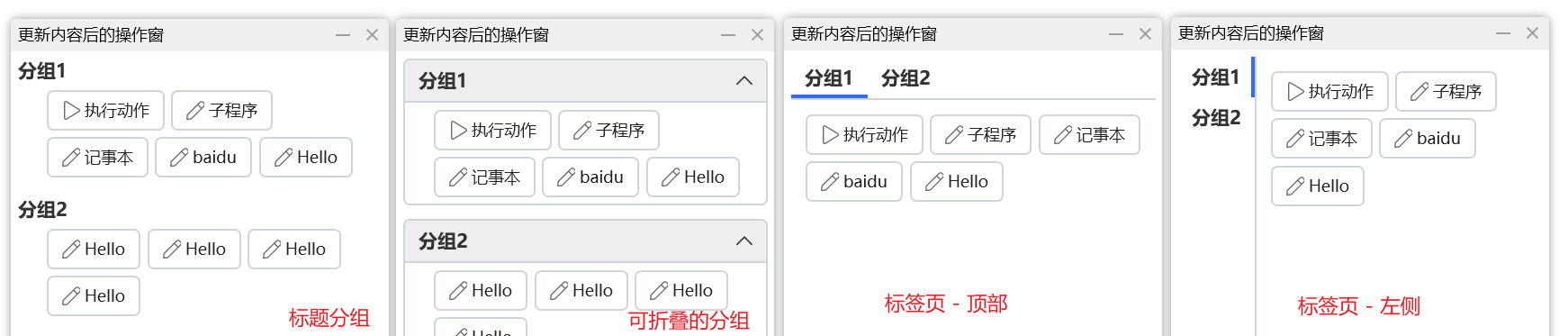
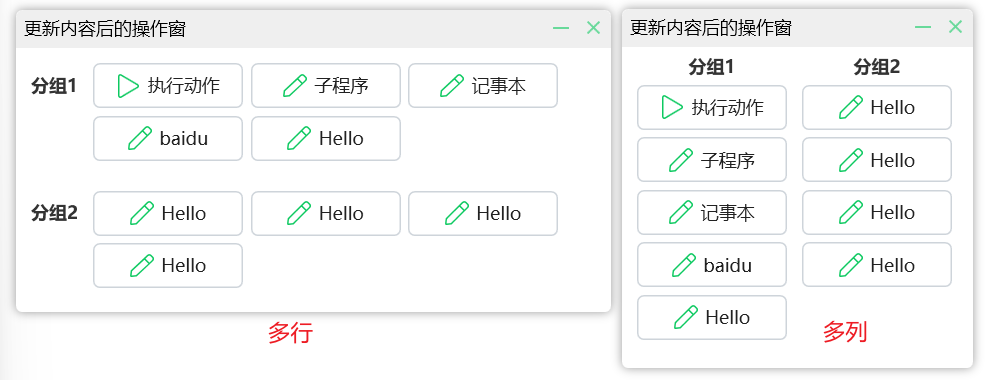
选择标签分组:标签页分组时,打开时切到指定标签。留空则默认(通常是上次关掉时的标签)。
操作窗标题:左上角文字,或 [图标]标题。
窗口标识:后面要更新内容或关掉窗口时,填一段自定义文字。再用同一标识「显示操作窗」即可更新;「关闭操作窗」按标识关。尽量写独特一点,或填 = 表示用当前动作 ID(多个动作都写 = 时互不影响)。关闭 / 切换展开 / 获取状态时也用这个标识。
失败后停止:出错是否中止。默认开启。「显示操作窗并等待关闭」且输出了 选择的操作项数据 或 选择的操作项 时,点右上角关闭或双击空白关掉视为失败;要继续跑后面的步骤,请关掉本选项。
窗口位置:跟随鼠标、屏幕各方位、全屏、最大化、自定义位置、系统默认。默认屏幕中间。
窗口尺寸/位置:与 窗口位置 配合。自定义位置时写坐标范围;其它情况写尺寸。可用百分比或像素:
50%,50%:宽高各为屏幕一半300,50%:宽 300 像素,高为一半600,300:600×30010%,10%,50%,50%:左、顶、右、底(百分比)100,100,50%,50%:像素和百分比混用
前面加 ! 禁止改大小,如 !300,200(1.39.42+)。
记忆位置等状态:记住位置、分组折叠、当前标签,下次打开时还原。默认开启。
按钮内容对齐方式:居中 / 左侧 / 右侧。默认居中。
背景颜色:操作窗背景。
按钮颜色:按钮背景。自定义后,鼠标悬浮的对比会变弱。
按钮边框颜色 / 字体颜色:全局按钮边框和文字颜色。单个按钮仍可用 .bordercolor / .foreground 覆盖。
字体大小:按钮文字(逻辑像素),默认 12。
图标大小:按钮图标(逻辑像素),默认 16。
窗口右键菜单:自定义窗口右键。格式与 操作项定义 相同。
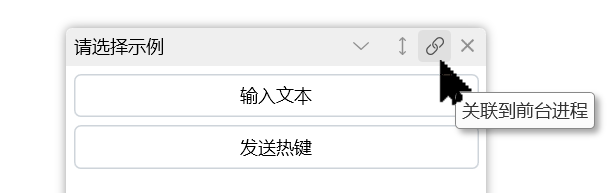
自动关联到进程:仅当前台是这些进程时才显示操作窗。多个进程用英文分号或逗号,如 notepad;winword;excel。填 - 禁用并藏掉关联按钮;留空可在窗上再手动关联。
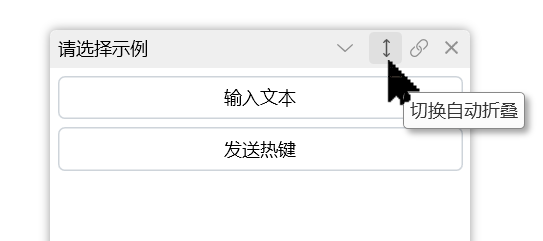
自动折叠:开启、关闭,或禁用此功能。开启后鼠标离开会收到只剩标题栏;禁用会去掉窗上的折叠按钮。
操作窗的使用
折叠:点标题栏最小化,或双击标题栏 / 窗口内部,可折成一条。也可用轮盘、手势的最小化 / 最大化。
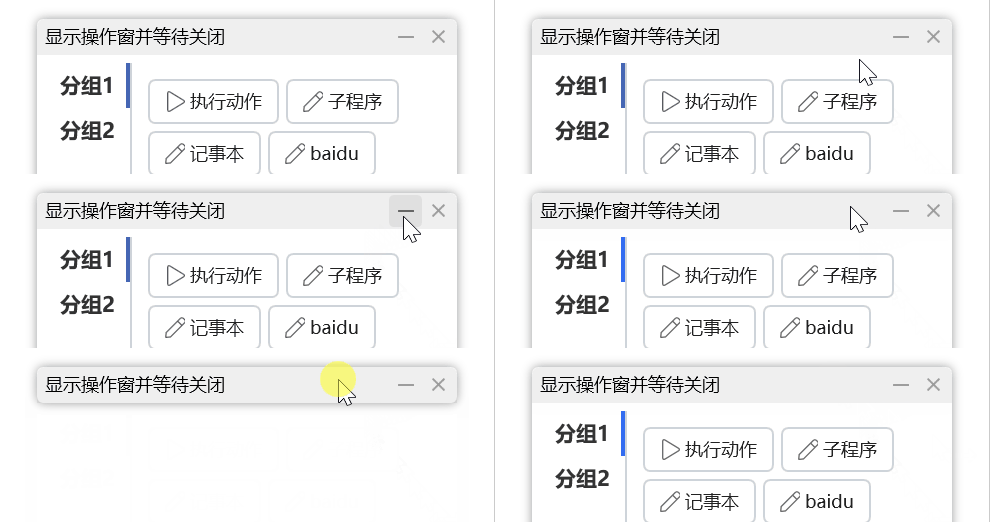
拖动位置:按住标题栏或空白处拖动。
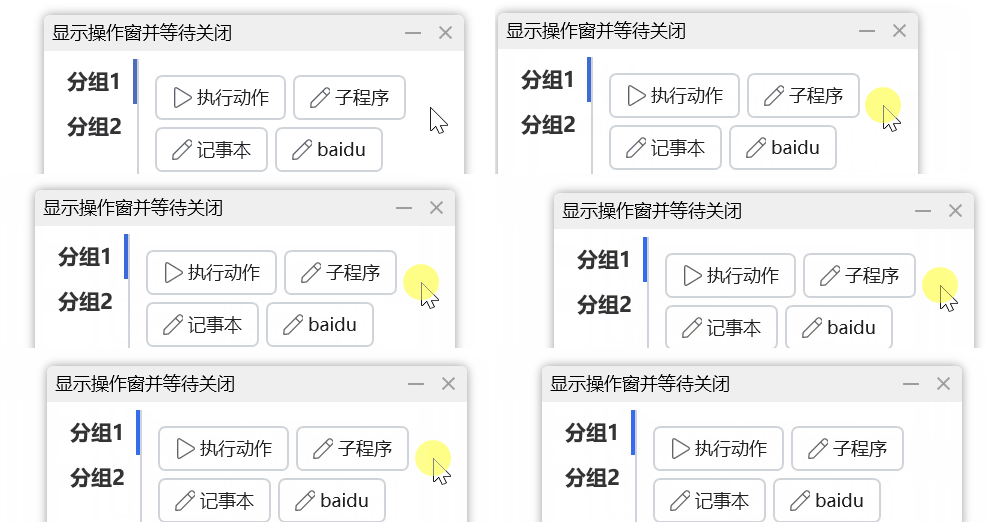
切换分组:点标签,或在标签标题区滚轮。
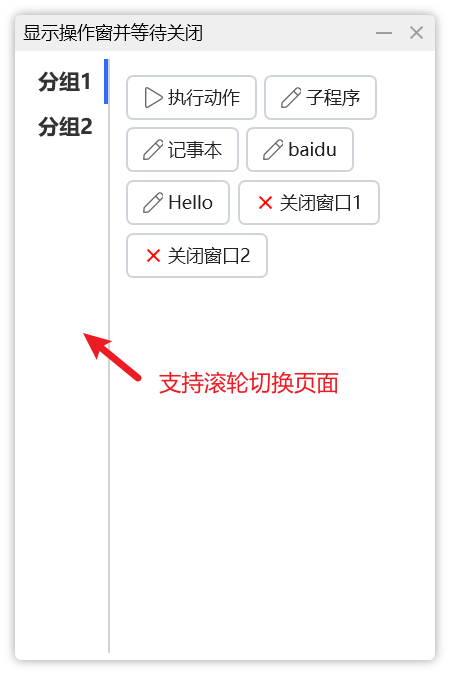
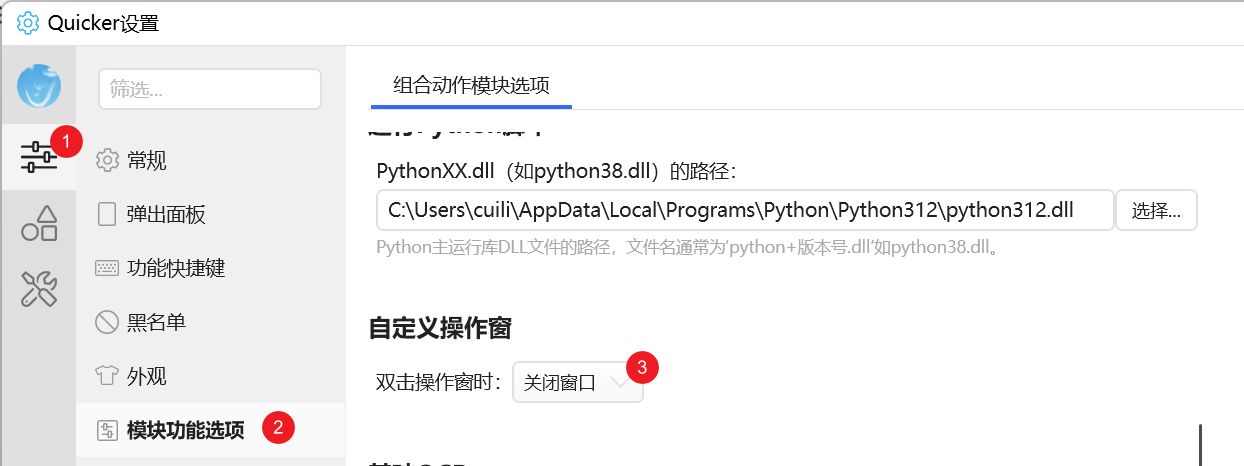
关闭操作窗:
- 右上角关闭按钮
- 窗口右键菜单
- 轮盘、手势里的关闭窗口
- 设置里开启后,可双击关闭
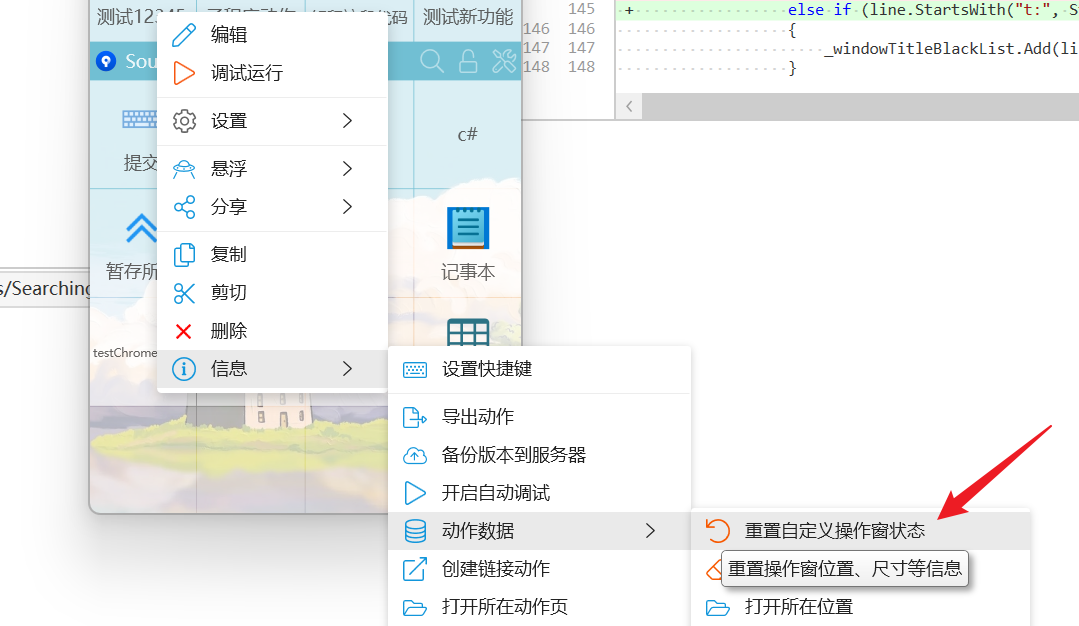
重置位置:操作窗跑到屏幕外(例如副屏断开)时,用右键菜单重置状态(1.40.34+)。
调用子程序并传递参数
按钮本身或按钮菜单都可用 operation=sp。文本格式:[图标]标题(提示内容)|operation=sp&spname=子程序名&data=data数据&其他参数.....。
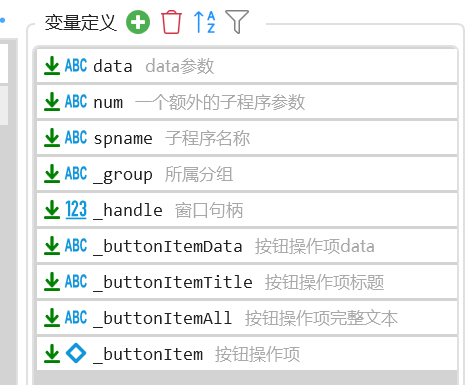
会传给子程序:
-
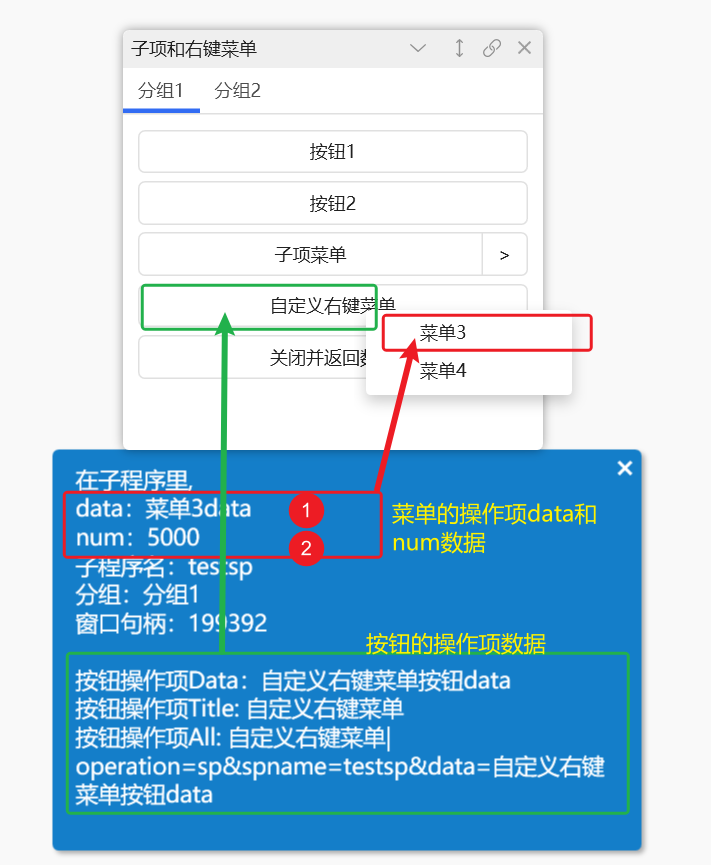
data:点中的按钮、子菜单或右键项的 data。
-
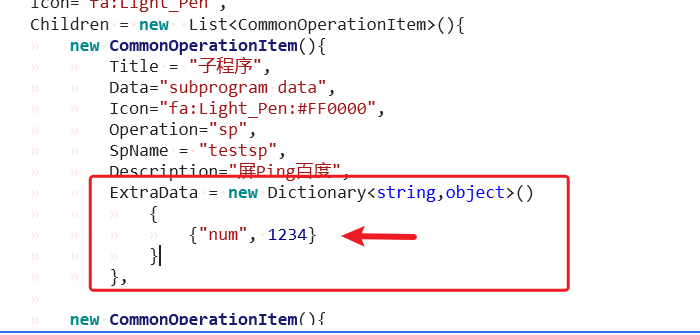
num:示例里的自定义输入。要额外传参时,给子程序加输入变量,再在操作项里写同名参数:
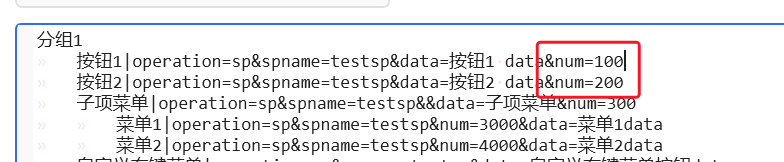
或:
-
spname:子程序名称。
-
_group:当前分组名称。
-
_groupData:当前分组条目的 data(1.43.55+)。
-
_handle:操作窗的窗口句柄(不是窗口标识,每次创建由 Windows 分配)。
-
_buttonItemData:点子项或右键时,对应主按钮的 data。下图是点「菜单3」时的对应关系:
-
_buttonItemTitle:主按钮标题。
-
_buttonItemAll:缩进格式时,对应的原始文本。
-
_buttonItem:主按钮的 CommonOperationItem 对象。
显示操作窗并等待关闭
显示后等到关掉再继续。可用 operation=close 做关闭按钮,并用 data 带返回值。
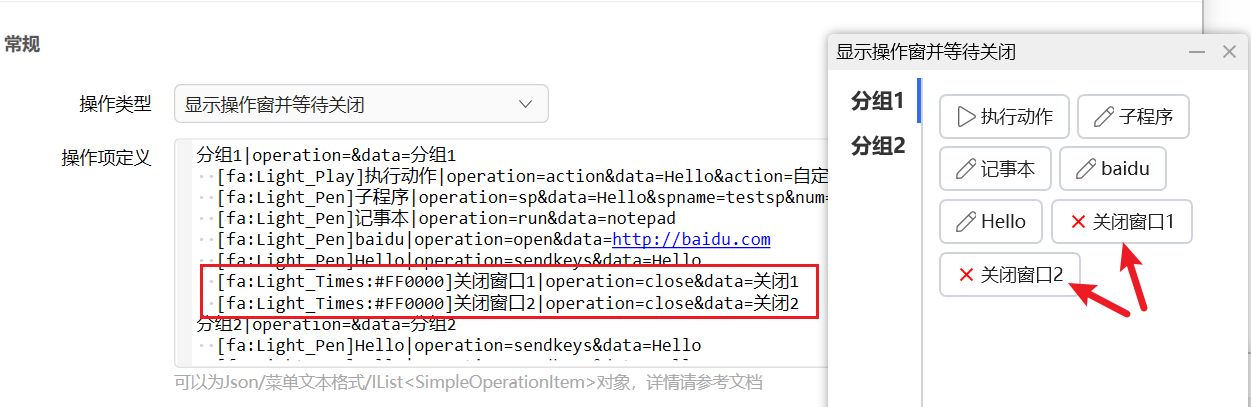
点这两个按钮关掉时,选择的操作项数据 分别是 关闭1 / 关闭2。
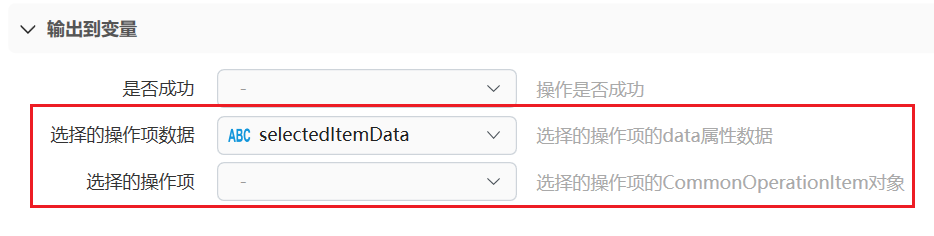
点右上角关闭或双击空白关掉,本步会失败。要继续跑,请关掉 失败后停止。
关闭操作窗
按 窗口标识 关掉前面打开的操作窗。
切换展开状态 / 获取操作窗状态
切换展开状态:按 窗口标识 在展开和折叠之间切换。
获取操作窗状态:按标识读取当前状态。
输出
- 是否成功:本步是否完成。
- 选择的操作项数据 / 选择的操作项:仅「显示操作窗并等待关闭」,点关闭类按钮时返回。
- 当前标签分组:等待关闭,或获取状态时。
- 按钮操作项数据 / 按钮操作项:仅等待关闭。
- 窗口句柄:显示操作窗,或获取状态时。
- 窗口是否展开 / 窗口是否可见:仅获取状态。
限制与排障
尽量不要在 Quicker 自己的窗口上用操作窗。同一进程的窗口会抢焦点,操作窗里模拟的按键可能打到自己身上(例如模拟空格会再点一次按钮,形成循环)。
操作窗跑出屏幕时,用窗口右键「重置」状态。
相关链接
更新历史
- 20230105:增加多行多列分组;缩进格式增加 Menu 定义。
- 20230111:增加注意事项。
- 20230415:增加「默认Operation」、自动关联进程、自动折叠说明。
- 20230505:增加缩进格式注释说明。
- 20230525:增加绑定多个进程的说明。
- 20230908:1.39.24 单独按钮可设字体和边框颜色。
- 20230916:1.39.32 增加默认按钮右键菜单;子程序可收到按钮信息。
- 20231202:1.40.16 按钮支持
.width/.height。 - 20240109:增加如何重置状态。
- 20241122:完善文字。
- 20241219:增加
_groupData子程序参数。 - 20251210:完善文档,增加
.text-align等说明。
更新于