设置 Quicker Connector 浏览器扩展
安装与版本
请从 Quicker 下载页面进入对应浏览器的扩展商店。Quicker Connector 1.2.0 的 Chrome / Edge 版本要求浏览器 135 或更高版本,基础连接要求 Quicker 1.44.12 或更高版本。
浏览器商店的审核时间不同,同一天看到的版本号可能不同。需要使用网页列表提取、连续翻页或表单填写时,请先确认扩展已经更新到 1.2.0 或更高版本。
打开扩展设置界面
可以从扩展弹窗中的设置按钮快速打开扩展设置:
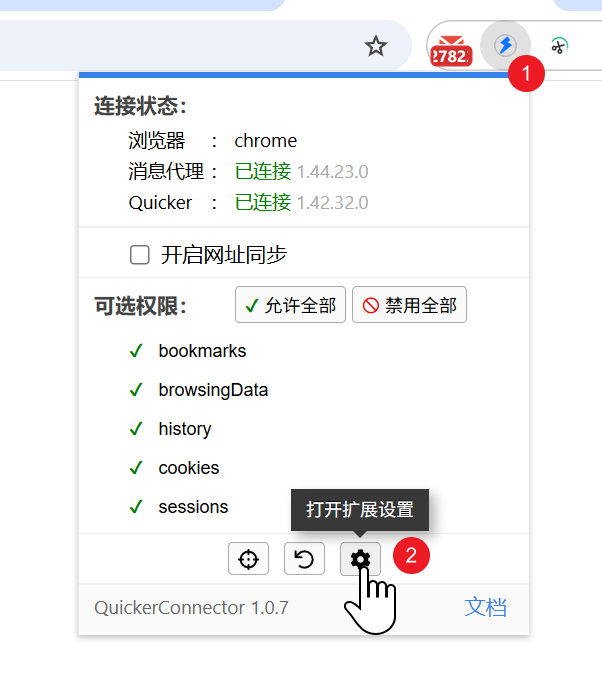
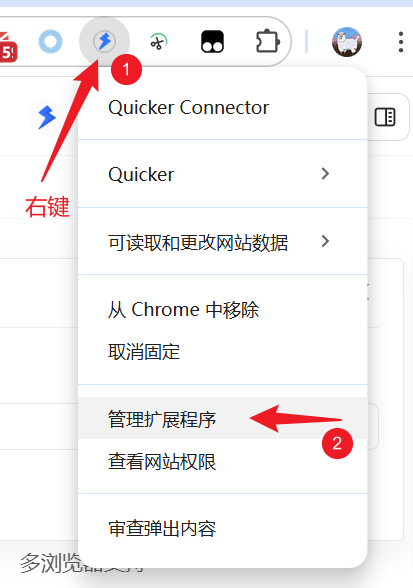
也可以在扩展按钮上右键,选择“管理扩展程序”。
设置扩展
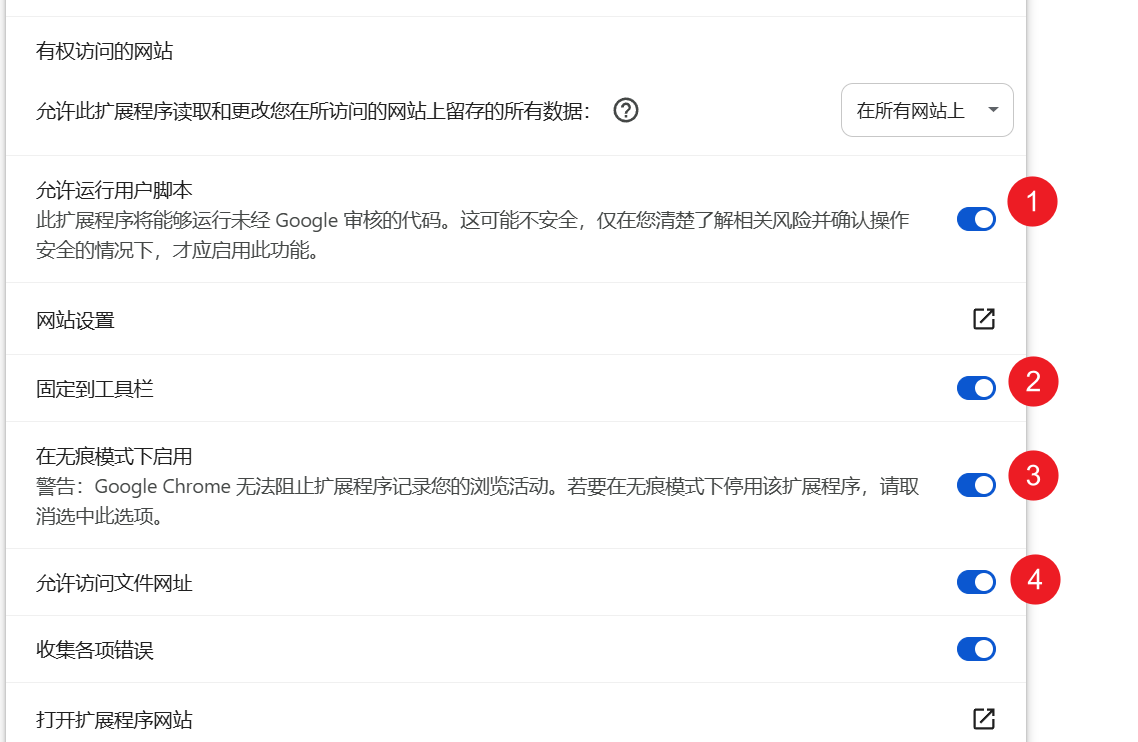
1)允许运行用户脚本(使用自定义脚本时重要)
用于“对标签页运行脚本”等需要动态执行自定义脚本的功能。Chrome / Edge 138 之前若没有此选项,需要开启扩展管理页右上角的开发者模式。
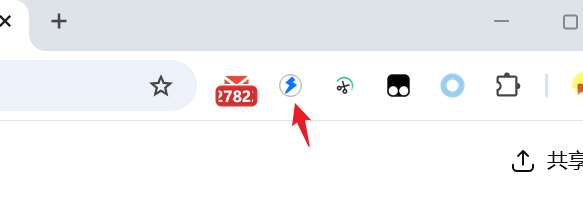
2)固定到工具栏
将扩展按钮显示在浏览器工具栏,如下图所示:
3)在无痕模式下启用
是否在无痕模式(隐私模式)下启用扩展。
4)允许访问文件网址
浏览器打开本地文件网页时是否仍然生效。
打开网页工具侧边栏
- 打开需要处理的网页。
- 点击工具栏中的 Quicker Connector 图标。
- 点击弹窗右下角的“Quicker 网页工具”按钮。
侧边栏中的“列表提取”和“表单填写”用于生成模板、预览结果和测试字段。具体步骤见网页列表提取与表单填写。
连接状态
扩展弹窗会分别显示“消息代理”和“Quicker”的连接状态:
- 两项均已连接:可以正常执行浏览器控制。
- 消息代理已连接、Quicker 未连接:确认 Quicker 已启动且版本满足要求,然后点击弹窗中的重新连接或修复按钮。
- 消息代理未连接:检查扩展来源、Native Messaging 注册和安全软件拦截。
Quicker 不应以管理员身份运行。若仍无法连接,请按浏览器控制模块中的排查顺序检查 ChromeAgent 日志和注册状态。
可选权限
书签、历史记录、Cookie、会话和网页捕获等权限默认不必全部开启。只有使用对应后台命令时再在扩展弹窗中授权;列表提取和普通表单填写不要求开启这些可选权限。
更新于